Аренда спецтехники PRO: установка и настройка
Как установить решение мастером, заполнить данные компании, настроить главную, каталог техники, заявки, отзывы, посадочные страницы по городам и Яндекс Метрику.
Что входит в решение
«Аренда спецтехники PRO» ставит на сайт готовый шаблон и наполняет его страницами: каталог техники с фильтром и сравнением, услуги, статьи, вопросы и ответы, отзывы, контакты, избранное, поиск и посадочные страницы по городам. Заявки с сайта сохраняются в отдельный инфоблок и приходят на почту.
Всё, что меняется без программиста, собрано на одной странице настроек в административной части. Часть настроек можно менять прямо на сайте в окне «Настройки сайта».
Требования
- «1С-Битрикс: Управление сайтом» с главным модулем версии 21.0.0 или новее, любая редакция, где есть модуль «Информационные блоки».
- Для поиска по сайту нужен модуль «Поиск».
- Сайт, на который ставится решение, уже создан в «Настройки → Настройки продукта → Сайты». Решение можно поставить на несколько сайтов одной установки, настройки у каждого свои.
Установка модуля
- Установите модуль в «Marketplace → Установленные решения». Если вы получили архив модуля от нас, распакуйте его в папку
/bitrix/modules/, затем найдите «WebLST: Аренда спецтехники PRO» в том же списке и нажмите «Установить». - Модуль копирует мастер, компоненты и страницу настроек. Сайт после этого не меняется, пока вы не запустите мастер.
Мастер установки
Откройте «Настройки → Настройки продукта → Список мастеров», найдите «WebLST — Аренда спецтехники» и нажмите «Установить». Выберите сайт, на который ставится решение.
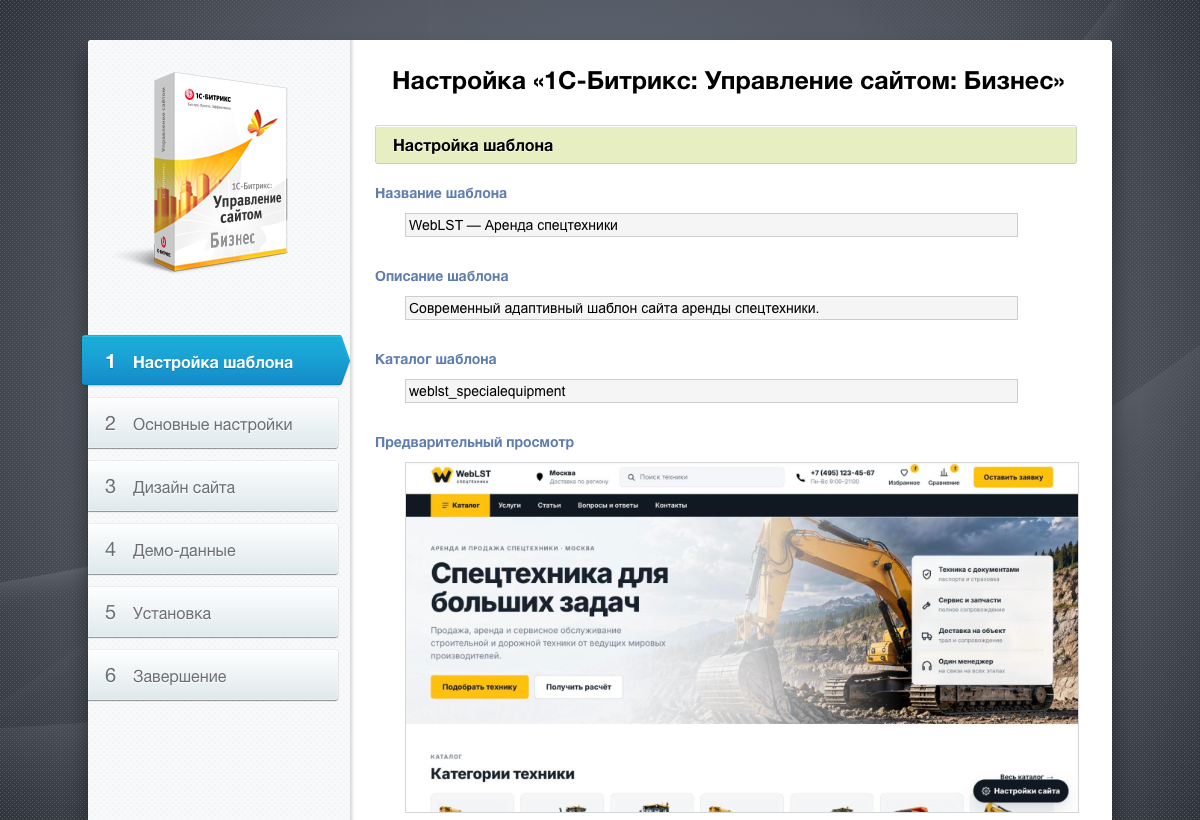
Шаг 1. Настройка шаблона
Название и описание шаблона видны только в административной части. «Каталог шаблона» — папка в /local/templates/, только латинские буквы, цифры и подчёркивание. Если ставите решение на второй сайт и хотите отдельный шаблон, укажите другую папку.
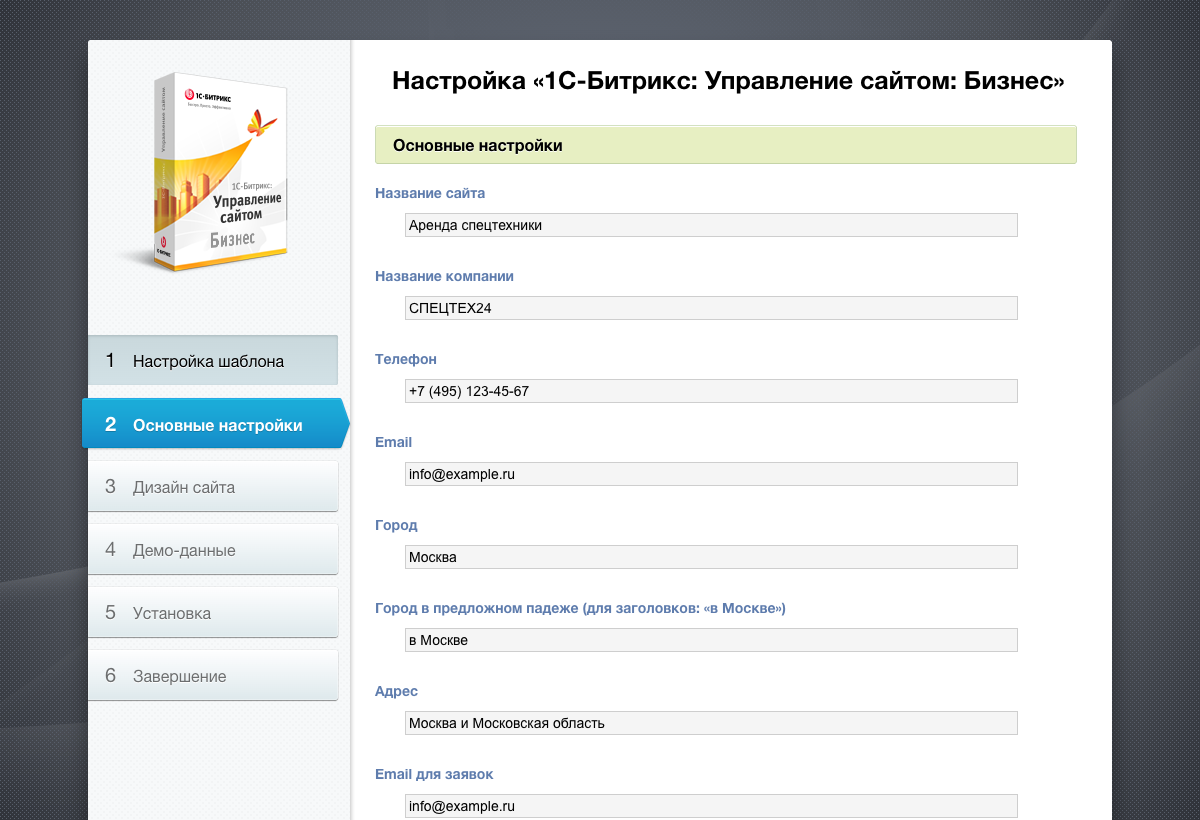
Шаг 2. Основные настройки
Название сайта, название компании, телефон, email, город, город в предложном падеже, адрес и email для заявок. «Город в предложном падеже» подставляется в заголовки и мета-теги: «Аренда экскаватора в Казани». Все поля потом можно поменять в настройках решения.
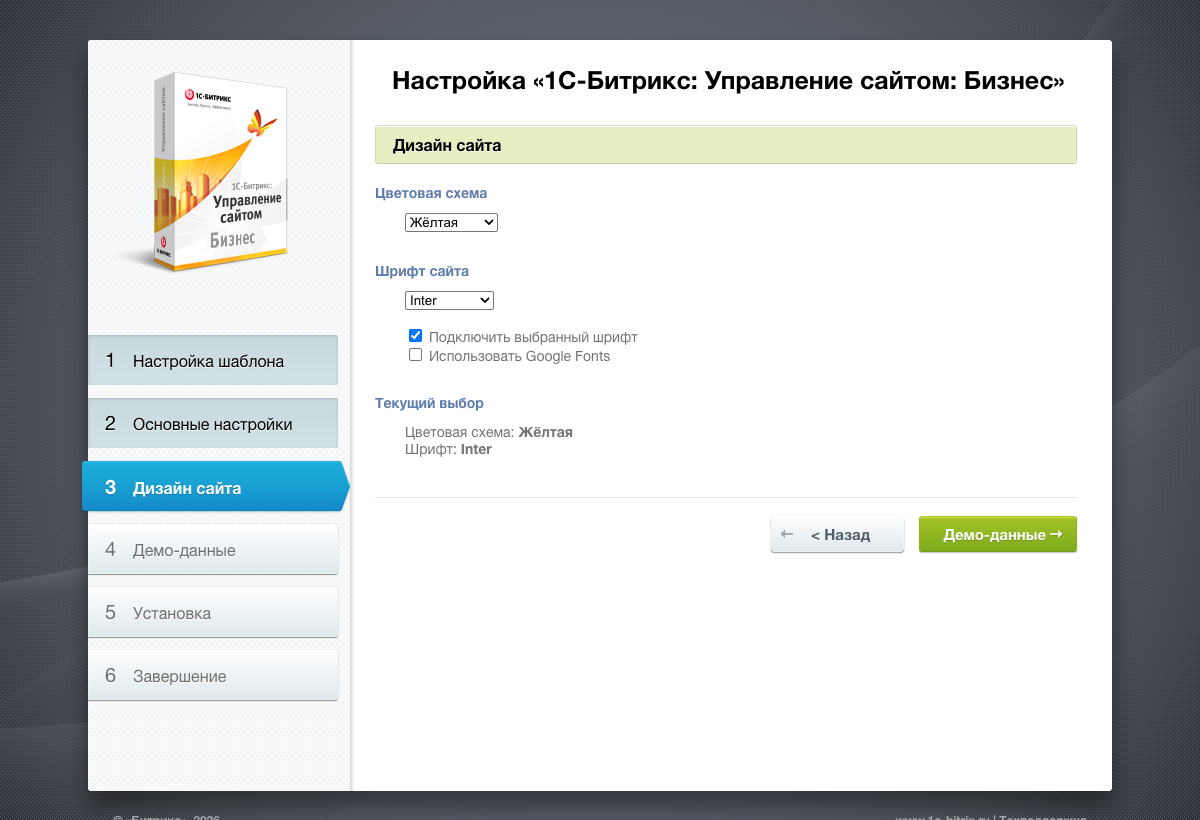
Шаг 3. Дизайн сайта
Цветовая схема и шрифт. Галочка «Использовать Google Fonts» подключает шрифт с серверов Google, при этом IP посетителя передаётся Google. Без неё шрифт берётся из файлов шаблона или системный.
Шаг 4. Демо-данные
Галочка ставит 18 единиц техники в 8 разделах, статьи, вопросы, услуги, три примера отзывов, список городов для посадочных страниц и картинки. Без галочки мастер создаст пустые инфоблоки и страницы, а наполнять их вы будете сами.
Демо-данные удобны, чтобы посмотреть, как выглядит заполненный сайт, и заменить технику на свою. Демо-отзывы подписаны «Пример отзыва», на рабочем сайте их нужно удалить.
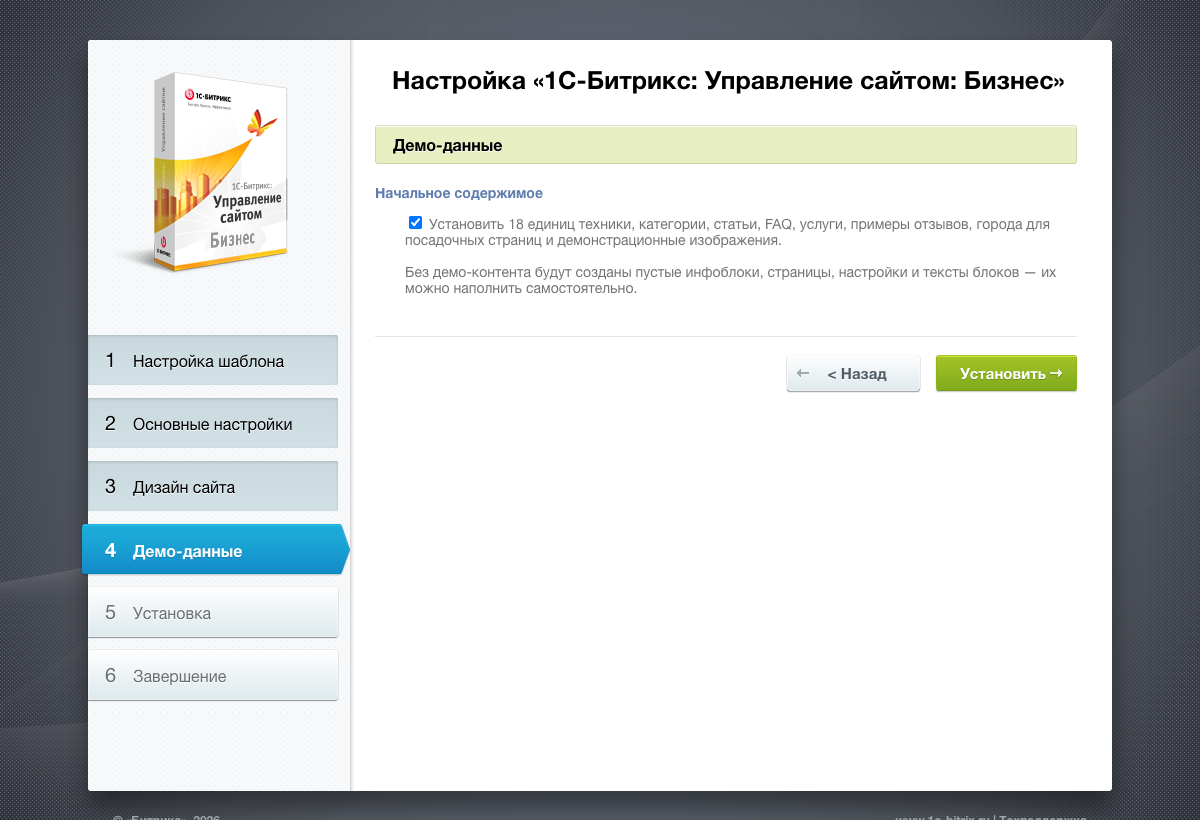
Кнопка «Установить» запускает установку. Мастер копирует шаблон и страницы, создаёт инфоблоки, почтовые шаблоны и правила адресов, затем показывает ссылку на сайт.
Повторный запуск мастера
Мастер можно запустить ещё раз, например чтобы поставить решение на второй сайт. На сайте, где решение уже работает, учтите, что мастер:
- перезаписывает страницы решения в папке сайта (
index.phpразделов,404.php), поэтому правки, сделанные прямо в этих файлах, пропадут; - записывает в настройки значения из полей шага «Основные настройки». В полях стоят значения по умолчанию, а не текущие настройки сайта, поэтому перед установкой проверьте название компании и город;
- не трогает тексты блоков в папке
include/specialequipment/, технику, статьи и другие записи инфоблоков. Демо-данные повторно не добавляются, если записи с такими названиями уже есть.
Перед повторным запуском на рабочем сайте сделайте резервную копию в «Настройки → Инструменты → Резервное копирование».
Настройки решения
Откройте «Настройки → WebLST: Спецтехника → Настройки шаблона». Вверху выберите сайт: настройки хранятся отдельно для каждого сайта. После изменений нажмите «Сохранить» внизу страницы.
Компания
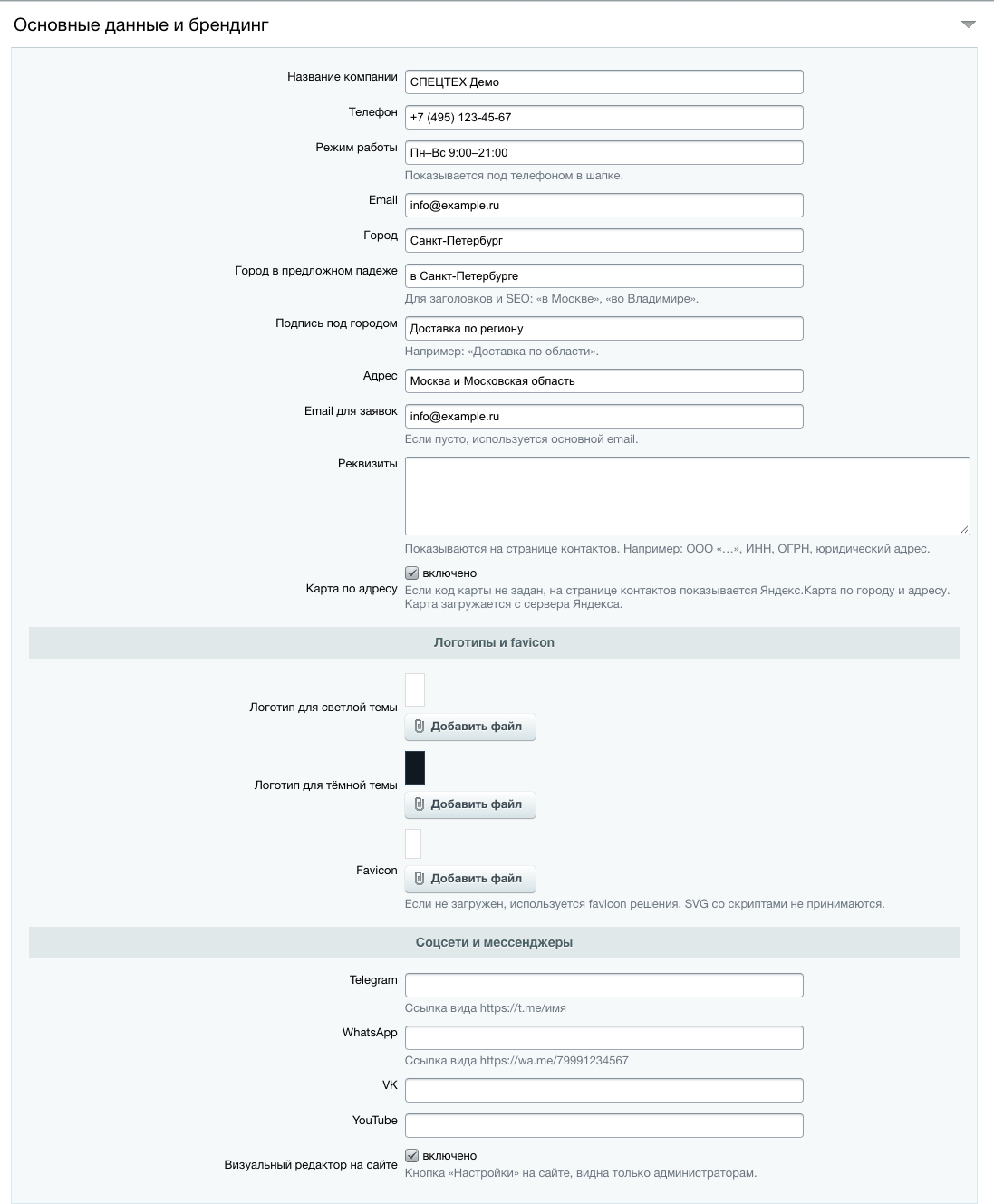
Название, телефон, режим работы, email, город, адрес, реквизиты, логотипы для светлой и тёмной темы, favicon, ссылки на Telegram, WhatsApp, VK и YouTube.
- «Режим работы» выводится под телефоном в шапке и попадает в микроразметку организации. Пишите в виде «Пн–Пт 9:00–18:00, Сб 10:00–16:00», тогда поисковики поймут часы работы.
- «Email для заявок» — куда приходят письма о заявках. Если поле пустое, письма уходят на основной email.
- «Реквизиты» выводятся на странице контактов и подставляются в текст политики обработки персональных данных.
- «Карта по адресу» строит Яндекс.Карту на странице контактов по городу и адресу, если на вкладке «Главная» не задан свой код карты.
- «Визуальный редактор на сайте» включает кнопку «Настройки сайта», которую видят только администраторы.
Логотип загружайте в PNG, JPG, WEBP или SVG. SVG со скриптами решение не принимает.
Дизайн
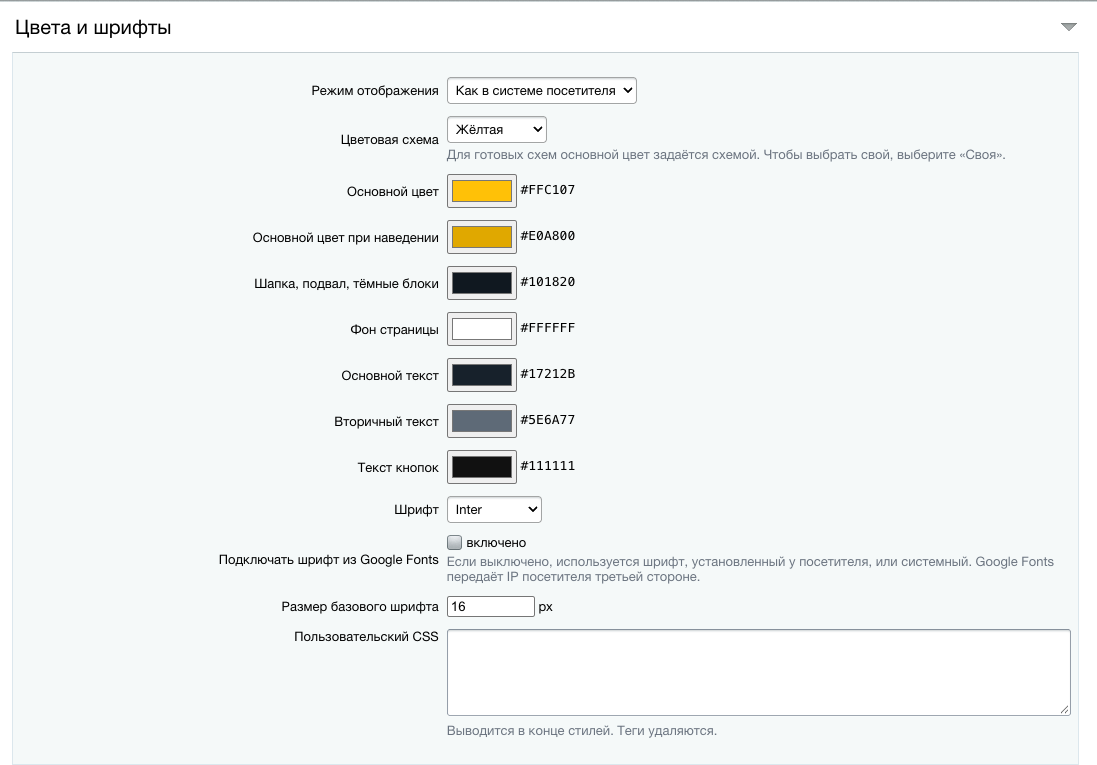
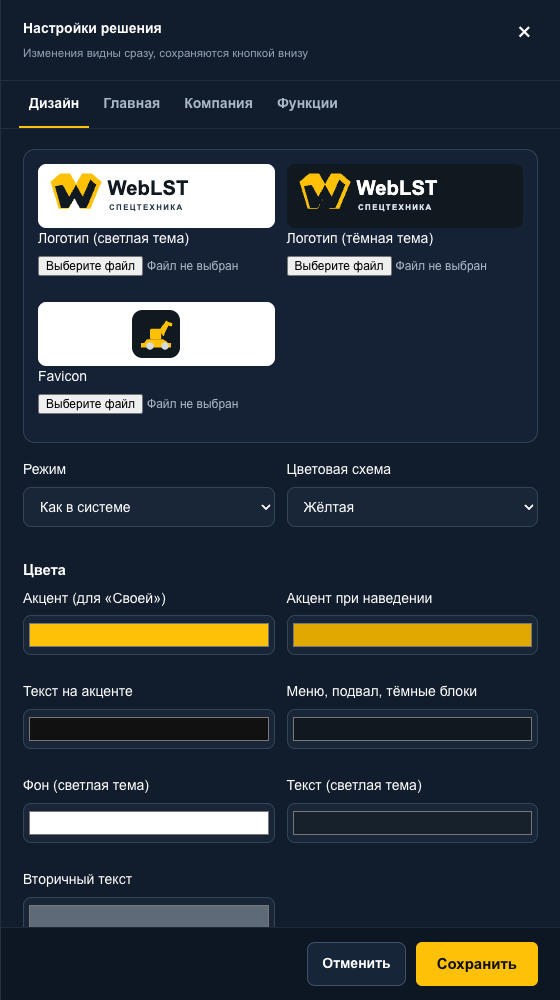
Режим отображения (светлая, тёмная или как в системе посетителя), цветовая схема, шрифт и его размер. Чтобы задать свои цвета, выберите схему «Своя», после этого поля цветов начнут работать. В поле «Пользовательский CSS» можно дописать свои стили, они выводятся последними.
Главная
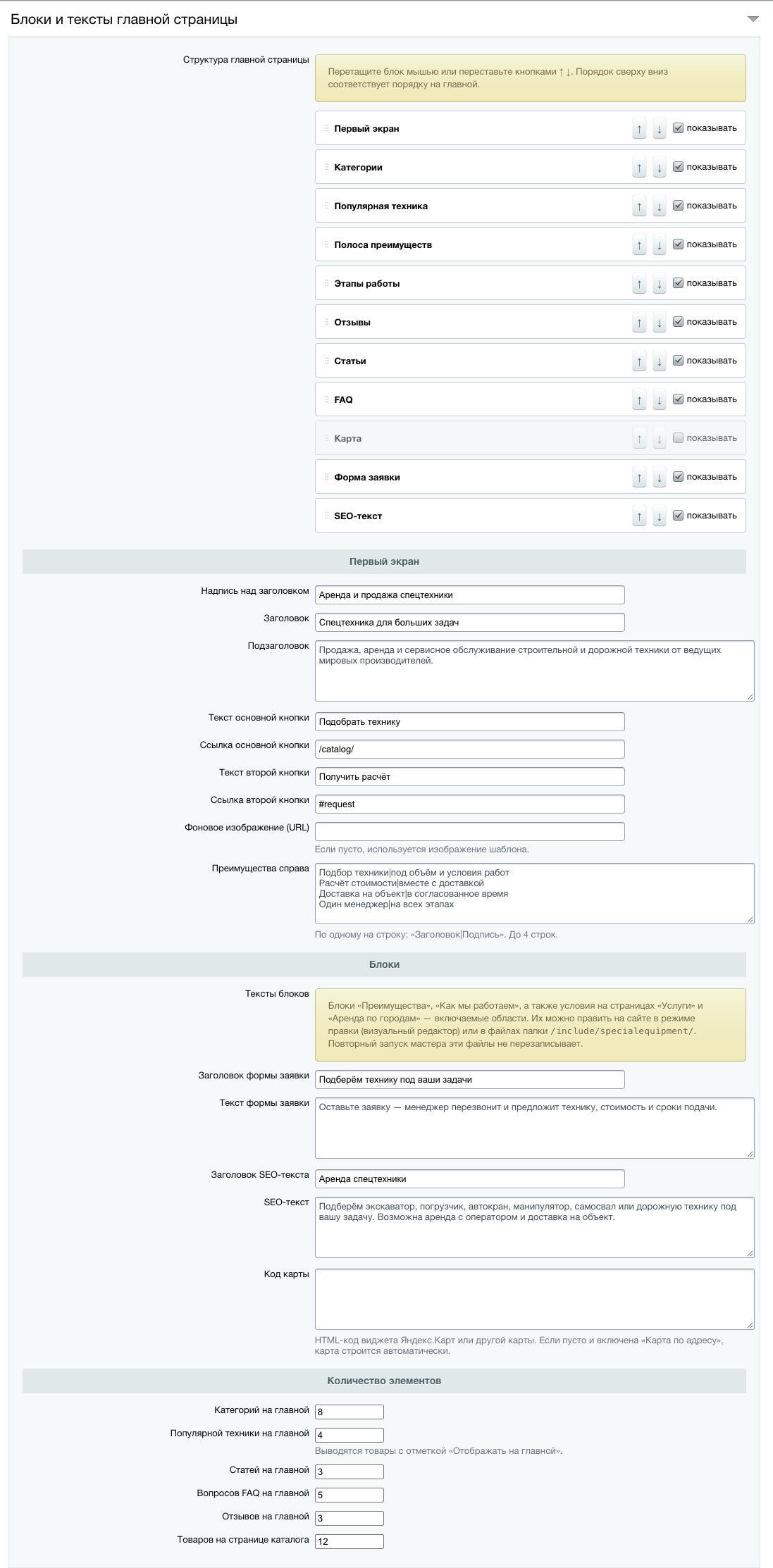
В «Структуре главной страницы» блоки перетаскиваются мышью или кнопками со стрелками, галочка «показывать» скрывает блок. Блок без записей не выводится, даже если галочка стоит: например, «Отзывы», пока нет ни одного опубликованного отзыва.
Ниже настраиваются тексты первого экрана, кнопки и их ссылки, преимущества справа от заголовка (по одному на строку в виде «Заголовок|Подпись», до четырёх строк), форма заявки, SEO-текст, код карты и количество записей в блоках.
Функции
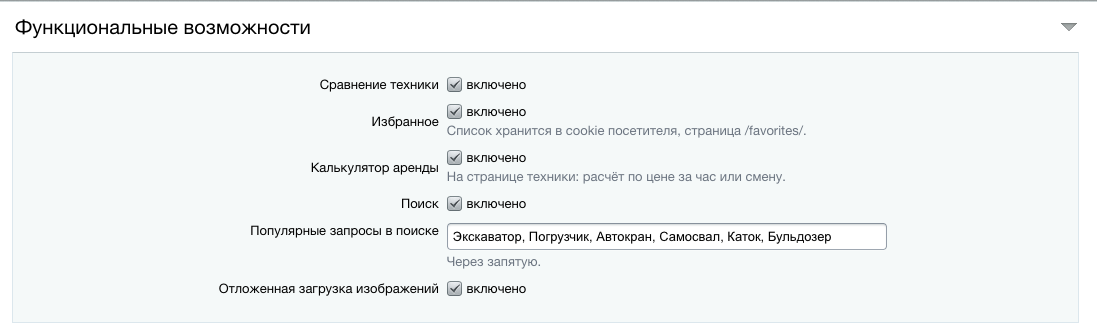
Сравнение техники, избранное, калькулятор аренды на странице техники, поиск и популярные запросы под строкой поиска (через запятую). Выключенная функция скрывается на сайте.
SEO и города
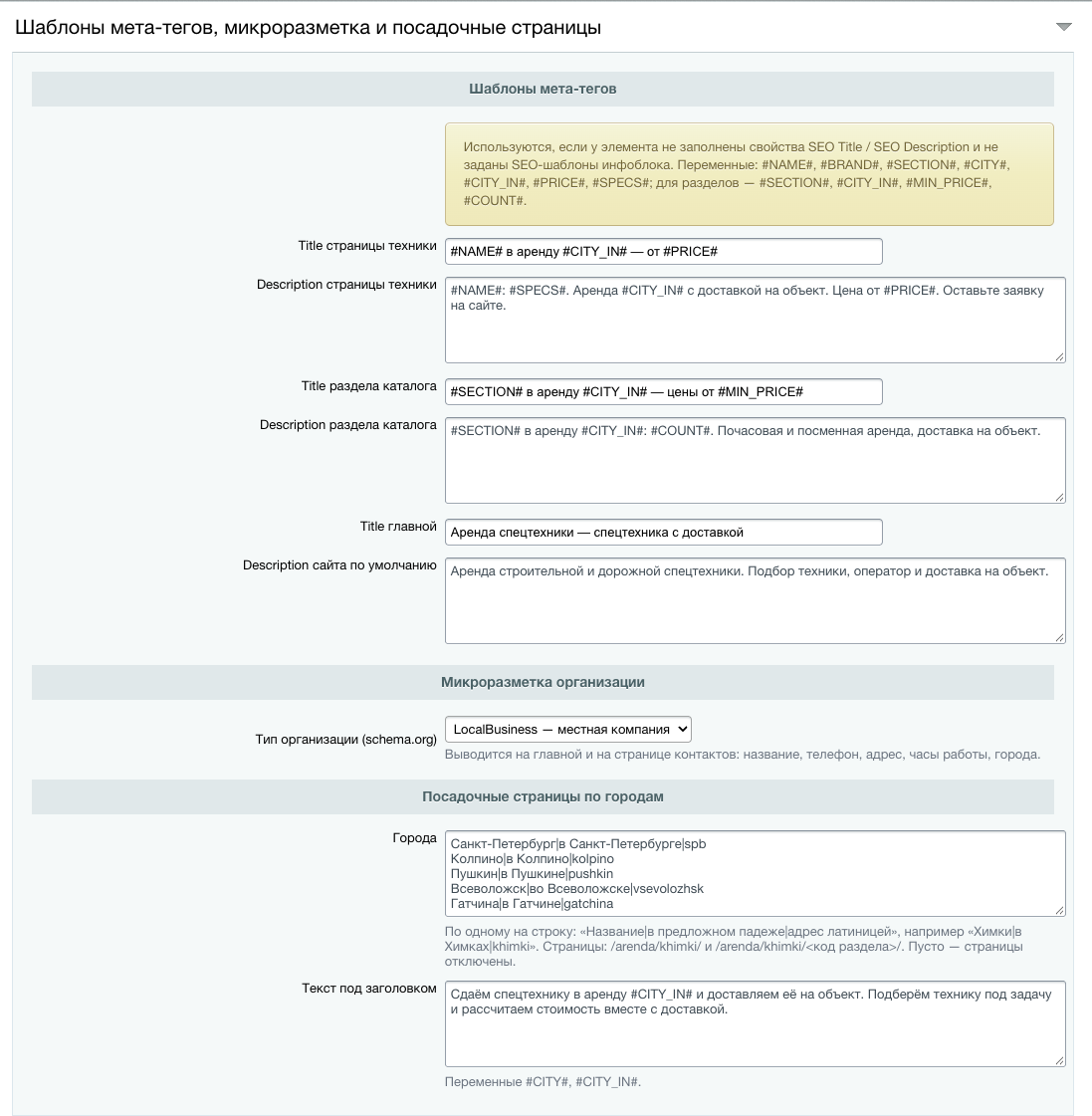
Шаблоны title и description для страниц техники, разделов каталога и главной. Шаблон срабатывает, если у техники не заполнены свойства «SEO Title» и «SEO Description» и в настройках инфоблока не заданы свои SEO-шаблоны.
| Переменная | Что подставляется |
|---|---|
#NAME# | название техники |
#BRAND# | производитель |
#SECTION# | название раздела |
#CITY#, #CITY_IN# | город и город в предложном падеже |
#PRICE# | цена за час, а если её нет, цена за смену |
#SPECS# | до трёх характеристик из массы, мощности, грузоподъёмности, объёма ковша и глубины копания |
#MIN_PRICE#, #COUNT# | для разделов: минимальная цена и количество техники |
«Тип организации» задаёт микроразметку schema.org на главной и в контактах. Для проката подходит AutoRental или LocalBusiness. Список городов описан ниже, в разделе о посадочных страницах.
Персональные данные
«Обязательная галочка согласия» не даёт отправить заявку или отзыв без согласия на обработку персональных данных. Отметка о согласии с датой, временем и IP сохраняется в заявке. «Ссылка на политику» по умолчанию ведёт на страницу /privacy/, которую создаёт мастер. Текст политики собирается из названия компании, адреса, реквизитов и email, проверьте его с юристом.

Аналитика и cookie
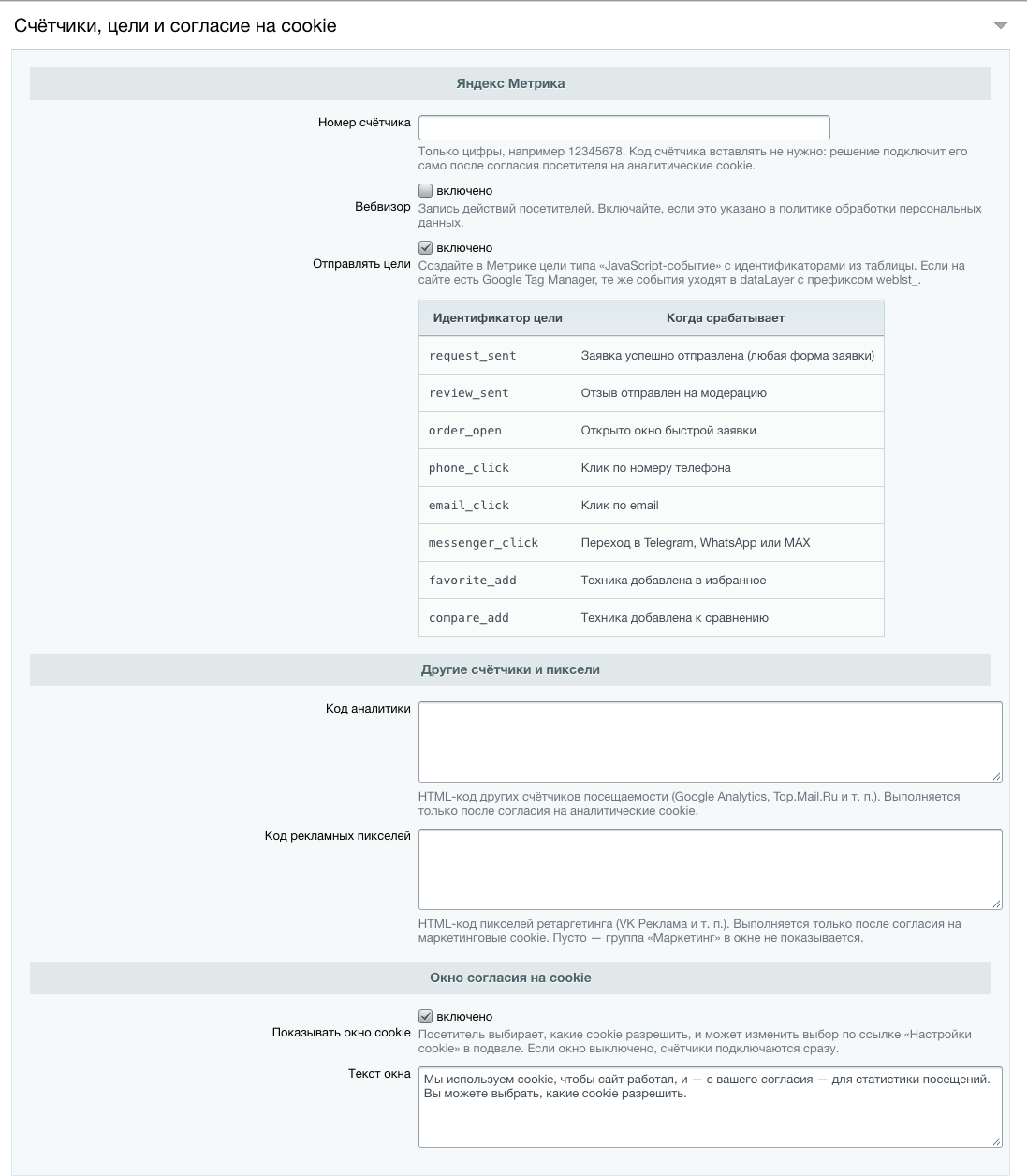
В «Номер счётчика» впишите только цифры счётчика Яндекс Метрики. Код счётчика вставлять не нужно: решение подключит его само, когда посетитель согласится на аналитические cookie.
Чтобы видеть заявки и звонки в отчётах, включите «Отправлять цели» и создайте в Метрике цели типа «JavaScript-событие» с идентификаторами из таблицы:
| Идентификатор | Когда срабатывает |
|---|---|
request_sent | заявка отправлена из любой формы |
review_sent | отзыв отправлен на модерацию |
order_open | открыто окно быстрой заявки |
phone_click | клик по телефону |
email_click | клик по email |
messenger_click | переход в Telegram, WhatsApp или MAX |
favorite_add | техника добавлена в избранное |
compare_add | техника добавлена к сравнению |
Если на сайте есть Google Tag Manager, те же события уходят в dataLayer с префиксом weblst_.
Код других счётчиков (Google Analytics, Top.Mail.Ru) вставьте в «Код аналитики», пиксели рекламы (VK Реклама и другие) — в «Код рекламных пикселей». Первый выполняется после согласия на аналитику, второй после согласия на маркетинг. Если поле рекламных пикселей пустое, группа «Маркетинг» в окне cookie не показывается.
Окно cookie предлагает принять все cookie, только необходимые или выбрать группы. Посетитель может изменить выбор по ссылке «Настройки cookie» в подвале. Если окно выключить, счётчики подключаются сразу при заходе на сайт. Текст окна по умолчанию упоминает статистику посещений, поправьте его, если счётчиков на сайте нет.
Данные
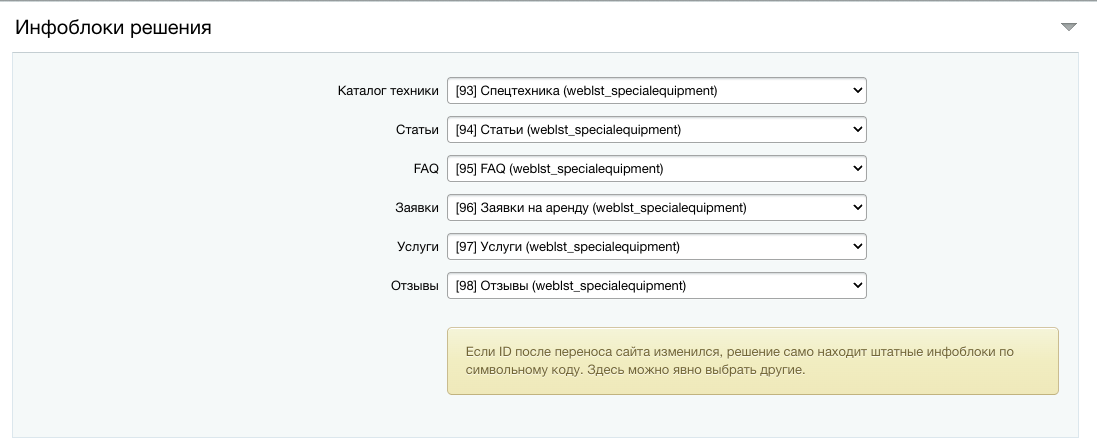
Какие инфоблоки использует решение. Обычно здесь ничего менять не нужно: если после переноса сайта ID инфоблоков изменились, решение находит их по символьному коду. Выбирайте другой инфоблок, только если каталог техники у вас уже есть и вы хотите подключить его вместо созданного мастером.
Настройки на сайте
Администратор видит на сайте кнопку «Настройки сайта» в правом нижнем углу. Она открывает панель с вкладками «Дизайн», «Главная», «Компания» и «Функции». Изменения видны на странице сразу, а сохраняются кнопкой «Сохранить» внизу панели. Кнопка «Отменить» перезагружает страницу без сохранения.
Порядок блоков главной удобнее менять на странице настроек в административной части, там блоки перетаскиваются мышью.
Каталог техники
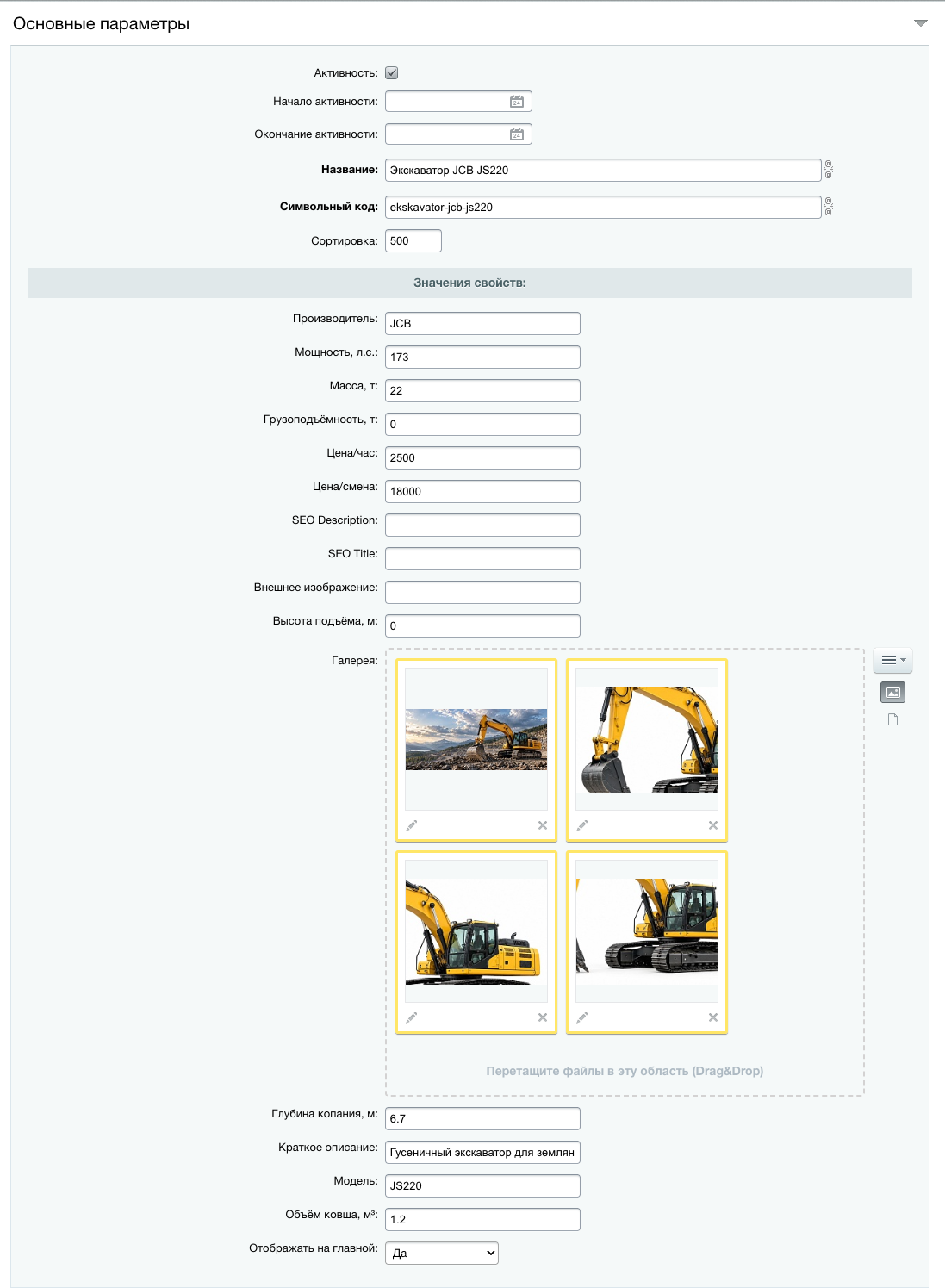
Техника хранится в инфоблоке «Спецтехника» (тип «WebLST Спецтехника»). Разделы инфоблока становятся категориями каталога, символьные коды разделов и техники создаются из названия автоматически. Адреса страниц: /catalog/<код раздела>/ и /catalog/<код раздела>/<код техники>/.
| Свойство | Что делает |
|---|---|
| Цена/час, Цена/смена | Цены в карточке и в калькуляторе аренды. Если обе пустые, выводится «Цена по запросу». |
| Производитель, Мощность, Масса, Грузоподъёмность | Выводятся в карточке и в умном фильтре. |
| Модель, Глубина копания, Высота подъёма, Объём ковша | Характеристики на странице техники. |
| Краткое описание | Строка под названием на странице техники. |
| Отображать на главной | Значение «Да» добавляет технику в блок «Популярная техника». |
| Галерея | Фотографии на странице техники, можно загрузить несколько файлов сразу. |
| Внешнее изображение | Ссылка на картинку, если файла нет. Используется, когда у техники нет своих картинок. |
| SEO Title, SEO Description | Свои мета-теги для этой техники вместо шаблона из настроек. |
Картинка в карточке каталога берётся по порядку: картинка анонса или детальная картинка, затем «Внешнее изображение», затем картинка раздела из демо-набора, затем заглушка. Галерея на странице техники собирается из детальной картинки, картинки анонса, внешнего изображения и свойства «Галерея».
Чтобы раздел попал в блок «Категории» на главной, откройте раздел и отметьте поле «Отображать на главной».
Новые характеристики добавляйте в настройках инфоблока на вкладке «Свойства». Чтобы свойство показывалось на странице техники и в фильтре, включите для него показ в детальной карточке и в умном фильтре.
Услуги, статьи и вопросы
- Услуги (инфоблок «Услуги») выводятся на странице
/services/в порядке сортировки. У услуги есть картинка анонса, описание, «Цена (текст)» вида «от 2 000 ₽/час», список «Что входит», иконка и «Ссылка на раздел каталога». - Статьи открываются по адресу
/articles/<символьный код>/. Анонс и картинка анонса идут в список, детальный текст — на страницу статьи. - Вопросы и ответы: вопрос — название элемента, ответ — текст анонса. Выводятся на странице
/faq/и в блоке FAQ на главной.
Заявки
Формы заявки есть на главной, в карточках каталога, на странице техники, в контактах и во всплывающем окне. Каждая заявка сохраняется в инфоблок «Заявки на аренду» и уходит письмом на «Email для заявок». В заявке сохраняются имя, телефон, email, техника, даты, адрес объекта, комментарий и отметка о согласии.
Инфоблок заявок доступен только администраторам, посетители его не видят. Текст письма меняется в «Настройки → Настройки продукта → Почтовые и СМС события → Почтовые шаблоны», тип события «Заявка WebLST Special Equipment».
Против спама в формах стоит скрытое поле-ловушка, ограничение длины полей и не больше 5 заявок за 10 минут с одного посещения. Если спам всё равно приходит, подключите капчу.
Отзывы
Посетитель оставляет отзыв на странице /reviews/. Отзыв сохраняется в инфоблок «Отзывы» неактивным, а администратору приходит письмо со ссылкой на него. Чтобы опубликовать отзыв, откройте его и отметьте «Активность». У отзыва есть оценка от 1 до 5, компания и техника или услуга.
Тексты блоков
Блоки «Преимущества» и «Как мы работаем» на главной, факты, этапы и условия на странице «Услуги», доставка и порядок заказа на страницах городов хранятся отдельными файлами в папке include/specialequipment/ внутри папки сайта. Править их удобнее на сайте: включите «Режим правки» в панели администратора и нажмите на блок. Можно править и сам файл.
Если удалить файл, блок пропадёт со страницы. Повторный запуск мастера эти файлы не перезаписывает.
Посадочные страницы по городам
Если вы работаете в нескольких городах, решение создаёт для каждого города страницу каталога со своими заголовками. Города задаются на вкладке «SEO и города» в поле «Города», по одному на строку:
Химки|в Химках|khimki
Мытищи|в Мытищах|mytischi
Первая часть — название, вторая — город в предложном падеже, третья — адрес страницы латиницей. Для строки с Химками появятся страницы /arenda/khimki/ со всеми категориями и /arenda/khimki/<код раздела>/ с техникой раздела. Если поле пустое, страниц нет. «Текст под заголовком» выводится на всех таких страницах, в нём работают #CITY# и #CITY_IN#.
В карту сайта эти страницы сами не попадают. Добавьте их в «Маркетинг → Поисковая оптимизация → Настройка sitemap.xml» или вручную.
Перед запуском сайта
- Замените демо-технику, услуги и статьи на свои, удалите демо-отзывы с подписью «Пример отзыва».
- Проверьте «Email для заявок»: отправьте тестовую заявку с сайта и дождитесь письма.
- Проверьте адрес, телефон и реквизиты на вкладке «Компания», если на демо-сайте оставались значения по умолчанию.
- Покажите юристу текст страницы
/privacy/. - Укажите номер счётчика Метрики и создайте цели.
- Если включены города, добавьте их страницы в карту сайта.
Удаление
При удалении модуля в «Marketplace → Установленные решения» удаляются страница настроек, обработчики форм, мастер и компоненты. Инфоблоки с техникой, заявками и отзывами, настройки и шаблон сайта остаются, чтобы не потерять данные. Если сайт решения больше не нужен, удалите их вручную: инфоблоки в «Контент → Информационные блоки → Типы информационных блоков», шаблон в «Настройки → Настройки продукта → Сайты → Шаблоны сайтов».
Частые проблемы
Заявки не приходят на почту
Заявка сохранилась в инфоблоке «Заявки на аренду», а письма нет: проверьте «Email для заявок» и что сайт вообще отправляет письма. В «Настройки → Инструменты → Проверка системы» есть тест отправки почты. Письма с сайта часто попадают в спам, если у домена не настроены SPF и DKIM.
На главной нет блока
Проверьте галочку «показывать» в структуре главной и что в блоке есть активные записи. «Популярная техника» берёт только технику с «Отображать на главной» = «Да», «Категории» — разделы с отмеченным полем «Отображать на главной».
Страница техники открывается с ошибкой 404
Проверьте, что у техники и раздела заполнен символьный код, а в «Настройки → Настройки продукта → Обработка адресов» есть правило для /catalog/. Если правила нет, запустите мастер повторно или добавьте правило вручную.
Не работает Метрика
Счётчик подключается только после согласия на аналитические cookie. Откройте сайт в окне инкогнито, нажмите «Принять все» и проверьте счётчик снова. В поле номера должны быть только цифры.
Нет кнопки «Настройки сайта»
Кнопку видят только администраторы, и она включается галочкой «Визуальный редактор на сайте» на вкладке «Компания».